Por que o TiviMate virou o queridinho de quem tem TV Box
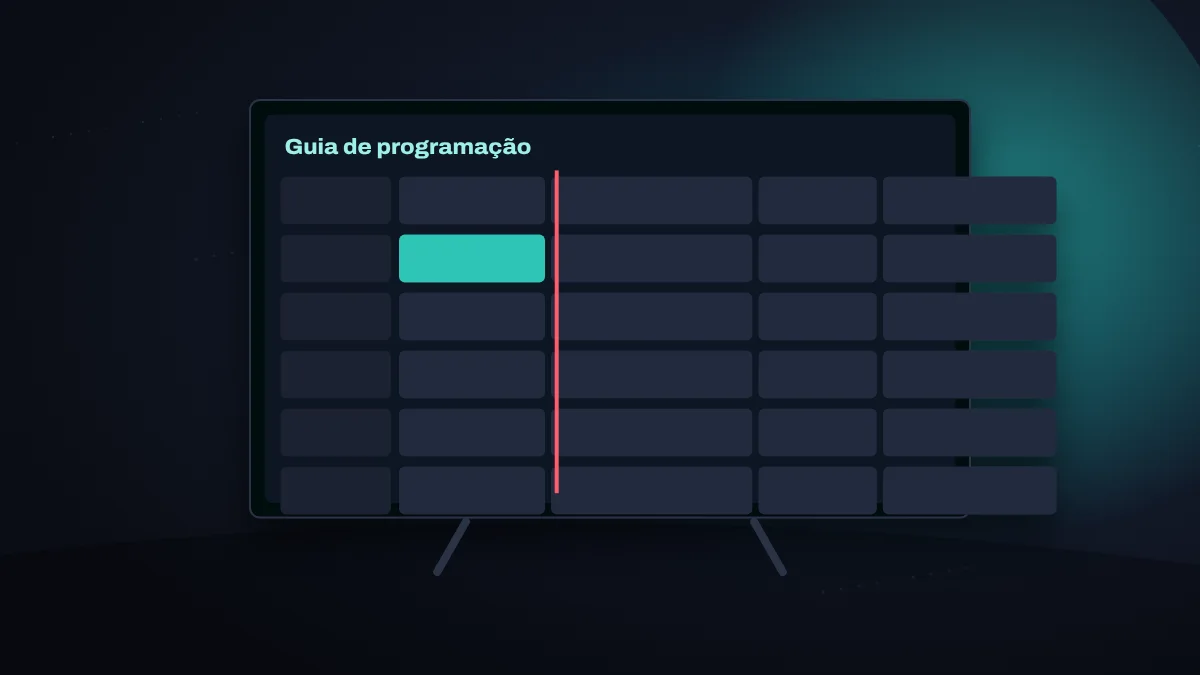
No atendimento, a pergunta que mais chega de quem tem uma TV Box ou um Fire Stick é qual app instalar. A resposta, na maioria dos casos, é o TiviMate. Ele lembra a grade da TV por assinatura: canais numa coluna, horários na linha de cima, e dá para pular de um programa para outro só com as setas do controle.
Em compensação, ele não existe para Smart TV Samsung nem LG de sistema próprio, nem para iPhone. É um app de Android, e quem tem outro sistema precisa de alternativa. Esta página trata do que ele faz, do que fica no Premium e da parte que mais dá dor de cabeça, o guia de programação.
Ele também não traz canais. O que abre na tela vem do login do serviço, e o teste grátis libera um por 6 horas, sem cartão e sem CPF.
Versão grátis e Premium lado a lado
O app tem uma versão sem custo e uma assinatura opcional. Os recursos de cada lado mudam com as atualizações, então trate a tabela como orientação e confirme na tela de compra do app, que é quem informa preço e prazo.
| Recurso | Versão grátis | Premium |
|---|---|---|
| Assistir canais ao vivo | Sim | Sim |
| Ver a grade de programação | Sim | Sim |
| Mais de uma lista no mesmo aparelho | Costuma ficar de fora | Sim |
| Gravação | Costuma ficar de fora | Sim |
| Valor | Sem custo | Informado na tela de compra do app |
Minha leitura de suporte: quem só quer assistir à novela das nove e ao jogo de quarta fica muito bem na versão grátis. O Premium começa a valer quando a casa tem mais de uma lista ou quando alguém realmente grava programas. Pagar antes de testar é o erro mais comum.
Passo a passo para adicionar a lista
Instale pela loja do aparelho
Na Android TV e no Google TV, direto da loja. No Fire Stick, o caminho passa pelo Downloader, e o guia do Fire Stick mostra cada menu.
Escolha adicionar lista
Na primeira abertura, o app pergunta de onde vem a lista. Escolha o login com servidor, usuário e senha, ou o endereço da lista M3U, conforme o que o suporte enviou.
Digite com calma
Cole os dados. Um espaço sobrando no fim da senha já derruba o login.
Deixe o guia montar
Na primeira vez, a grade pode demorar alguns minutos. Depois disso, ela se atualiza sozinha em segundo plano.
Como acertar o guia de programação (EPG)
EPG é a sigla do guia de programação, aquela grade que diz o que passa em cada canal agora e mais tarde. Quando ele vem vazio ou fora do horário, o canal até abre, mas a grade parece quebrada. Dá para resolver em quase todos os casos seguindo esta ordem.
Entre nas configurações da lista
Abra as configurações do app e vá à parte das listas. Escolha a lista que você cadastrou e procure a opção do guia.
Confira a fonte do guia
No login com servidor, o guia costuma vir junto. Na lista M3U, pode ser preciso informar o endereço do guia, que o suporte envia.
Atualize à mão
Use a opção de atualizar o guia e espere. Em listas grandes, leva um tempo.
Acerte o horário
Se a grade estiver adiantada ou atrasada, ajuste o deslocamento de horas na própria lista e confirme o fuso do aparelho.
Um truque que poupa tempo: depois de montar o guia, marque os canais que você mais assiste como favoritos e esconda os grupos que nunca abre. A lista fica enxuta e o controle remoto percorre menos canal até chegar ao jogo.
Os nomes dos menus podem mudar de uma versão para outra, mas o caminho é esse. Se travar, mande um print para o suporte.
Quando o app não é a melhor escolha
Se a sua TV é Samsung ou LG de sistema próprio, ele não resolve, e o caminho é o IBO Player ou outro app da loja da marca. Se você assiste mais no celular, o IPTV Smarters Pro tem versão para Android e iPhone. E se a primeira configuração parecer longa, saiba que é uma vez só: depois o app abre direto na grade.
Para escolher o aparelho certo, vale ver o guia de IPTV na TV Box. Lembre que o teste é de uma tela por vez, e que, nos planos, são duas telas simultâneas inclusas.
Fontes e referências
- Wikipédia: IPTV: Verbete com histórico, arquitetura técnica e panorama global da tecnologia IPTV, incluindo protocolos M3U e Xtream.
- Wikipédia: Streaming: Funcionamento da transmissão de dados em tempo real pela internet, base tecnológica do IPTV.
- Anatel, Agência Nacional de Telecomunicações: Órgão regulador do setor de telecomunicações no Brasil.
- ANCINE, Agência Nacional do Cinema: Agência reguladora do setor audiovisual, responsável por licenciamento de serviços de distribuição de conteúdo.
- Lei 9.610/1998, Lei de Direitos Autorais: Marco legal que regula obras audiovisuais no Brasil.